
Opplevelse
Mer ennen skjerm.
Kø, besøkendes mobiler, annonsering, rapporter og kontrollappen fungerer sammen med layoutene.
Køstyring
Billetter og anrop på skjermen.
Besøkende trekker en billett, og skjermene i rommet viser hvem som ropes opp og hvor. Køen ligger ved siden av scenene, så folk kan se på layouten mens de venter.
- Billettnumre og skranker på skjermen
- Vist ved siden av scenene i en layout
Numrene er et eksempel.
- A 043Skranke 1
- A 044Skranke 3
Share and Chat
Besøkendes side av noviera.
Besøkende skanner en QR-kode med mobilen og deltar i besøket. Share and Chat finnes bare for selve besøket. Det er ikke en generell meldingsapp.
- Starter med en QR-skanning
- Varer så lenge den besøkende er på stedet
Annonsering
Tilbud inne i layouten.
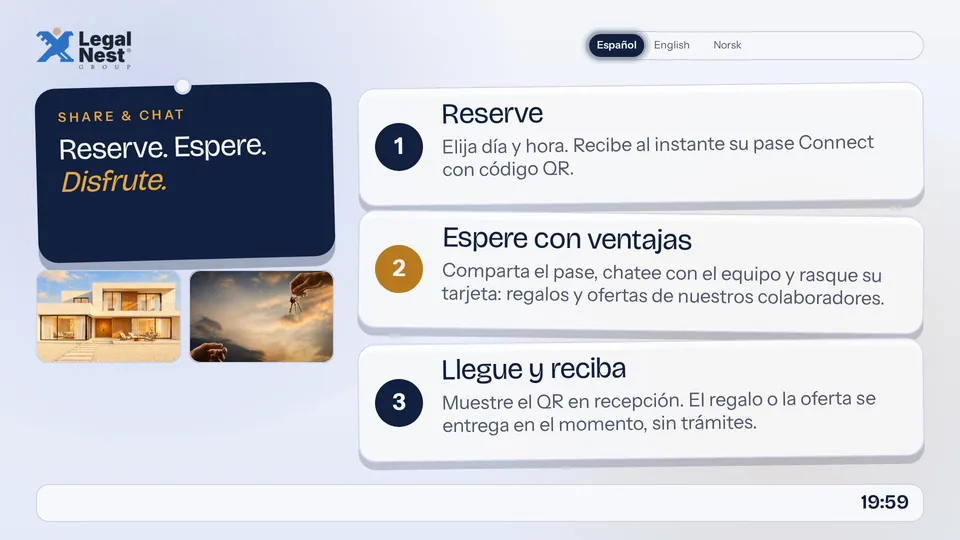
Plasser tilbud og partnermeldinger i en layout, og bestem når de vises.
- Tilbud og partnermeldinger
- Plassert etter en tidsplan
Avspillingsrapporter
Se hva som ble spilt.
Rapportene viser hva som ble spilt, på hvilken skjerm og når.
- Hva som ble spilt
- Hvor og når
Illustrasjon med eksempelsøyler. Dette er ikke ekte tall.
Kontrollappen
Skjermene dine, i lommen.
Med kontrollappen holder du orden på skjermene dine fra mobilen.
- Se skjermene dine
- Hold orden på dem hvor som helst
Illustrasjon med eksempelskjermer.
- Skjerm 1
- Skjerm 2
- Skjerm 3
Editoren
Endre en scene på sekunder.
Velg en scene, trykk på det du vil endre, og publiser. Ingenting annet flytter seg.
- 1Velg en sceneAlle scenene i layouten ligger i listen.
- 2Trykk på det du serRediger tekst og bilder direkte på scenen.
- 3PubliserSkjermene henter den nye versjonen.
Se det selv.
One Canada Square, London E14 5AA. Skriv eller ring, så avtaler vi tid.